
Cómo proyectar ventas en Excel: métodos y ejemplos
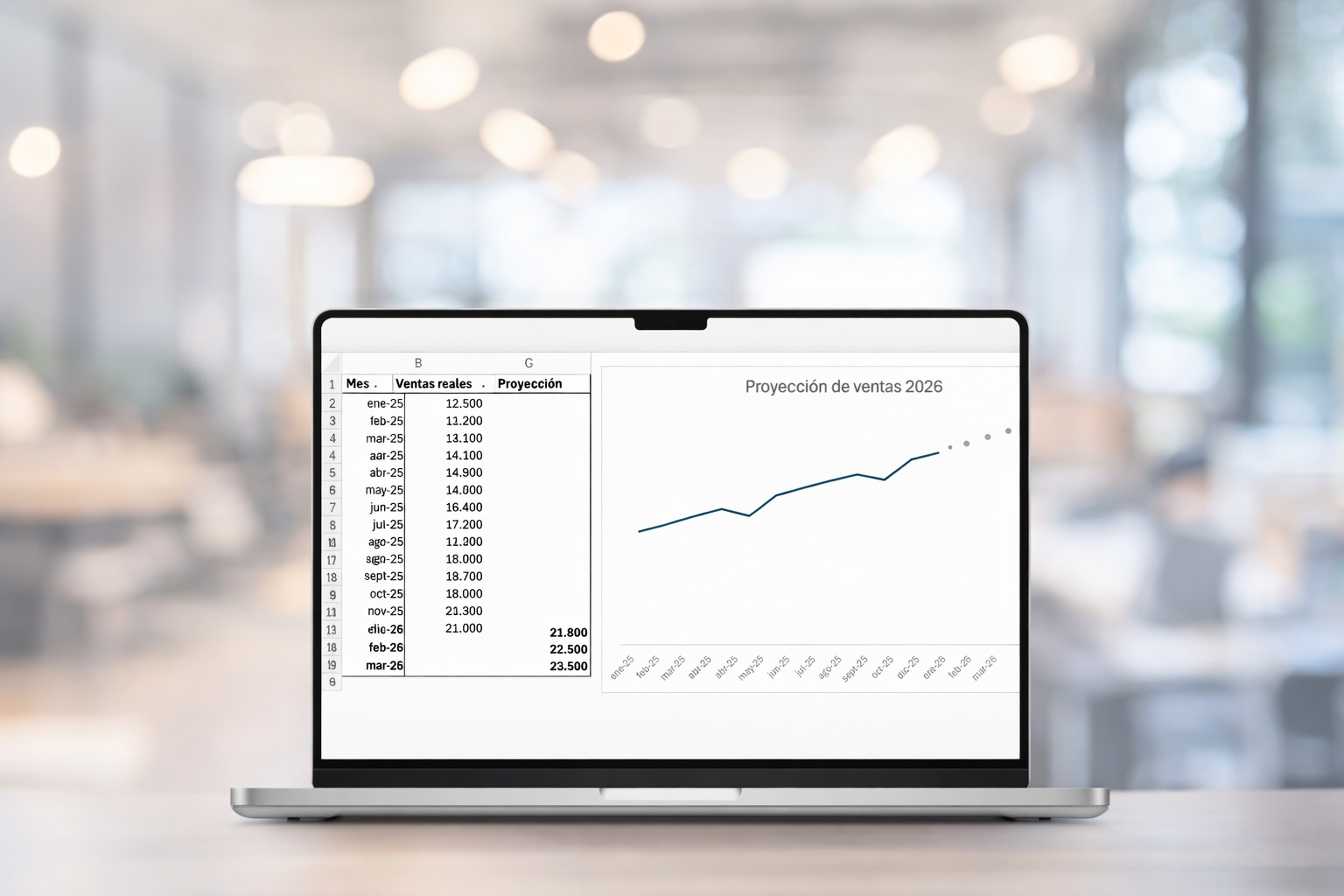
Si usas Excel para llevar tus ventas, tarde o temprano aparece la misma duda: ¿cuánto voy a vender el próximo mes? La mayoría intenta resolverlo con fórmulas, promedios o gráficos… y casi siempre falla.
En este artículo aprenderás:
- Qué significa proyectar ventas correctamente
- Qué datos necesitas antes de usar Excel
- 3 métodos paso a paso con ejemplos reales
- Errores comunes y señales de alerta
- Cuándo Excel deja de ser suficiente
Qué significa proyectar ventas
Proyectar ventas es estimar ingresos futuros utilizando datos históricos. No se trata de adivinar, sino de usar información real para tomar mejores decisiones comerciales.
Una buena proyección te ayuda a planificar compras, definir metas, estimar flujo de caja y reducir el riesgo al tomar decisiones importantes.
Datos que necesitas antes de proyectar en Excel
Antes de usar cualquier fórmula, asegúrate de que tu archivo de Excel tenga:
- Una columna de fechas (mes o semana)
- Una columna de ventas numéricas
- Al menos 6 a 12 meses de historial
Ejemplo: Tus datos deben estar organizados con fechas en columna A y ventas en columna B
Si tus datos están incompletos, mezclados o desordenados, la proyección no será confiable, independientemente de la fórmula que uses.
3 métodos paso a paso para proyectar ventas en Excel
A continuación te mostramos los 3 métodos más utilizados con instrucciones detalladas para que puedas aplicarlos hoy mismo:
Promedio Simple
Es el método más sencillo y funciona bien para negocios con ventas estables mes a mes.
Cuándo usar este método:
- • Tu negocio no tiene estacionalidad marcada
- • Las ventas son relativamente constantes
- • Quieres una proyección rápida y simple
Paso a paso:
Organiza tus datos históricos
En la columna A coloca las fechas (ejemplo: Ene-2024, Feb-2024, etc.) y en la columna B tus ventas mensuales.
Calcula el promedio
En una celda nueva (por ejemplo B14), escribe la fórmula:
=PROMEDIO(B2:B13)Esto calculará el promedio de los últimos 12 meses de ventas.
Proyecta el siguiente mes
El resultado es tu proyección para el próximo mes. Ese valor representa lo que estadísticamente podrías vender.
Visualización: La línea azul representa el promedio que se usaría como proyección
Limitación principal
No considera tendencias de crecimiento ni estacionalidad. Si tus ventas están subiendo mes a mes, el promedio subestimará tus ventas futuras.
Tendencia Lineal con PRONÓSTICO.LINEAL
Este método es más avanzado y considera si tus ventas tienen una tendencia de crecimiento o decrecimiento constante.
Cuándo usar este método:
- • Tus ventas vienen creciendo o decreciendo consistentemente
- • Quieres considerar la tendencia histórica
- • Tu negocio tiene un patrón de crecimiento lineal
Paso a paso:
Prepara una columna de períodos numéricos
En la columna A, además de las fechas, crea una columna auxiliar (columna C) con números consecutivos: 1, 2, 3... hasta 12 (uno por cada mes).
Usa la función PRONÓSTICO.LINEAL
En la celda donde quieres tu proyección (ejemplo: B14), escribe:
=PRONÓSTICO.LINEAL(13, B2:B13, C2:C13)Donde 13 es el siguiente período, B2:B13 son tus ventas históricas y C2:C13 son los períodos numéricos.
Interpreta el resultado
Excel calculará automáticamente la línea de tendencia que mejor se ajusta a tus datos históricos y proyectará el valor del próximo período.
Visualización: La línea de tendencia proyecta el crecimiento futuro basado en el patrón histórico
Limitación principal
Asume que el crecimiento será siempre constante. Si tu negocio tiene cambios bruscos, meses atípicos o estacionalidad, este método puede dar resultados incorrectos.
Promedio Móvil
Este método considera solo los últimos meses más recientes, dándole más peso a las ventas actuales que a las antiguas.
Cuándo usar este método:
- • Tu negocio cambia rápidamente
- • Los datos antiguos ya no son relevantes
- • Quieres proyecciones de corto plazo (1-2 meses)
Paso a paso:
Define tu ventana de tiempo
Decide cuántos meses recientes quieres promediar. Lo más común es usar 3 o 6 meses.
Calcula el promedio de los últimos N meses
Para un promedio móvil de 3 meses, en la celda B14 escribe:
=PROMEDIO(B11:B13)Esto promediará solo los últimos 3 meses (B11, B12 y B13).
Ajusta la ventana según necesites
Para un promedio de 6 meses, cambia la fórmula a =PROMEDIO(B8:B13). Entre más meses incluyas, más suavizada será la proyección.
Visualización: La línea azul suaviza las fluctuaciones tomando el promedio de los últimos 3 meses
Limitación principal
Responde lento a cambios reales. Si tuviste un mes excepcionalmente bueno, la proyección tardará varios períodos en reflejarlo. Además, no detecta patrones estacionales.
El error más común al proyectar ventas en Excel
El mayor error es creer que Excel "predice el futuro". Excel solo aplica fórmulas matemáticas, pero no entiende tu negocio ni su contexto.
Lo que Excel NO puede hacer
- Detectar si hubo promociones especiales
- Identificar estacionalidad real del negocio
- Distinguir meses atípicos o con eventos externos
- Medir el error de proyecciones anteriores
- Generar escenarios alternativos automáticamente
Lo que Excel SÍ hace
- Aplicar fórmulas matemáticas a tus datos
- Calcular promedios y tendencias simples
- Organizar información histórica
- Crear gráficos básicos
Por eso muchas proyecciones se ven bien en el archivo, pero fallan en la realidad: porque no incorporan el contexto de tu negocio.
Señales de que tu proyección no es confiable
Tu forecast probablemente tiene problemas si:
Te desvías más del 20% cada mes
Si constantemente tus proyecciones están muy alejadas de la realidad, el método no funciona para tu negocio.
No puedes explicar por qué suben o bajan las ventas
Una buena proyección debe permitirte entender qué factores afectan tus ventas.
Usas siempre la misma fórmula sin cuestionarla
Los negocios cambian. Una fórmula que funcionó hace 6 meses puede no ser válida hoy.
Ajustas los números "a ojo" antes de presentarlos
Si tienes que modificar manualmente la proyección porque "no se ve bien", tu método no está capturando la realidad.
Por qué Excel no es suficiente (y qué alternativa existe)
Excel es una herramienta poderosa, pero tiene limitaciones importantes cuando se trata de proyectar ventas de forma precisa y confiable:
Las 5 limitaciones principales de Excel para proyecciones
- 1. No considera múltiples variables simultáneamenteExcel analiza una columna a la vez. Si tus ventas dependen de promociones, estacionalidad, días laborables, competencia, etc., Excel no puede analizar todo junto automáticamente.
- 2. No aprende ni se adaptaUna vez que creas la fórmula, queda estática. Excel no evalúa si tu proyección fue acertada ni ajusta sus cálculos en base a nuevos datos.
- 3. No genera escenarios automáticosSi quieres ver qué pasaría en un escenario optimista, pesimista o realista, tienes que crear 3 hojas diferentes manualmente.
- 4. Requiere conocimiento técnico constanteCada vez que agregas datos nuevos, debes actualizar fórmulas, rangos y referencias. Es fácil cometer errores que pasan desapercibidos.
- 5. No ofrece contexto ni recomendacionesExcel te da un número, pero no te explica por qué, ni te sugiere acciones a tomar.
iaVentas: proyecciones inteligentes con IA
iaVentas es una herramienta diseñada específicamente para resolver las limitaciones de Excel, usando inteligencia artificial para generar proyecciones más precisas y accionables.
Análisis de múltiples variables automáticamente
iaVentas analiza ventas, productos, clientes, estacionalidad, tendencias y más, sin que tengas que configurar nada manualmente.
Escenarios automáticos (optimista, realista, pesimista)
Con un clic, genera 3 escenarios diferentes para que puedas planificar mejor y estar preparado para cualquier situación.
Chat IA como copiloto comercial
Pregunta "¿por qué bajaron mis ventas en marzo?" o "¿qué producto debería impulsar?" y recibe respuestas basadas en tus datos reales.
Medición de precisión en tiempo real
iaVentas compara constantemente las proyecciones con los resultados reales y ajusta sus modelos para mejorar la precisión mes a mes.
Alertas y recomendaciones proactivas
Te avisa cuando detecta caídas anormales, oportunidades de crecimiento o productos con alto potencial.
Comparativa: Excel vs iaVentas
| Característica | Excel | iaVentas |
|---|---|---|
| Análisis de múltiples variables | Manual y limitado | Automático con IA |
| Escenarios (optimista/pesimista) | Debes crearlos manualmente | Generados automáticamente |
| Aprendizaje y mejora continua | No, fórmulas estáticas | Sí, ajusta modelos constantemente |
| Asistente conversacional (chat IA) | No disponible | Incluido como copiloto |
| Alertas proactivas | No | Sí, con recomendaciones |
| Medición de precisión | Manual | Automática y en tiempo real |
| Curva de aprendizaje | Alta (requiere fórmulas) | Baja (interfaz intuitiva) |
Conclusión
Excel es una excelente herramienta para comenzar a proyectar ventas, pero tiene limitaciones claras cuando buscas precisión, automatización y análisis profundo.
Si tu negocio ya superó la etapa de proyecciones básicas y necesitas:
- Proyecciones confiables que consideren múltiples factores
- Escenarios automáticos para tomar mejores decisiones
- Un copiloto de IA que responda tus dudas comerciales
- Alertas proactivas sobre tu desempeño de ventas
Entonces es momento de dar el siguiente paso con iaVentas.